iPhone容量滿了!果粉實測1招秒清100GB:像換新機
- 09/26/2026 23:24
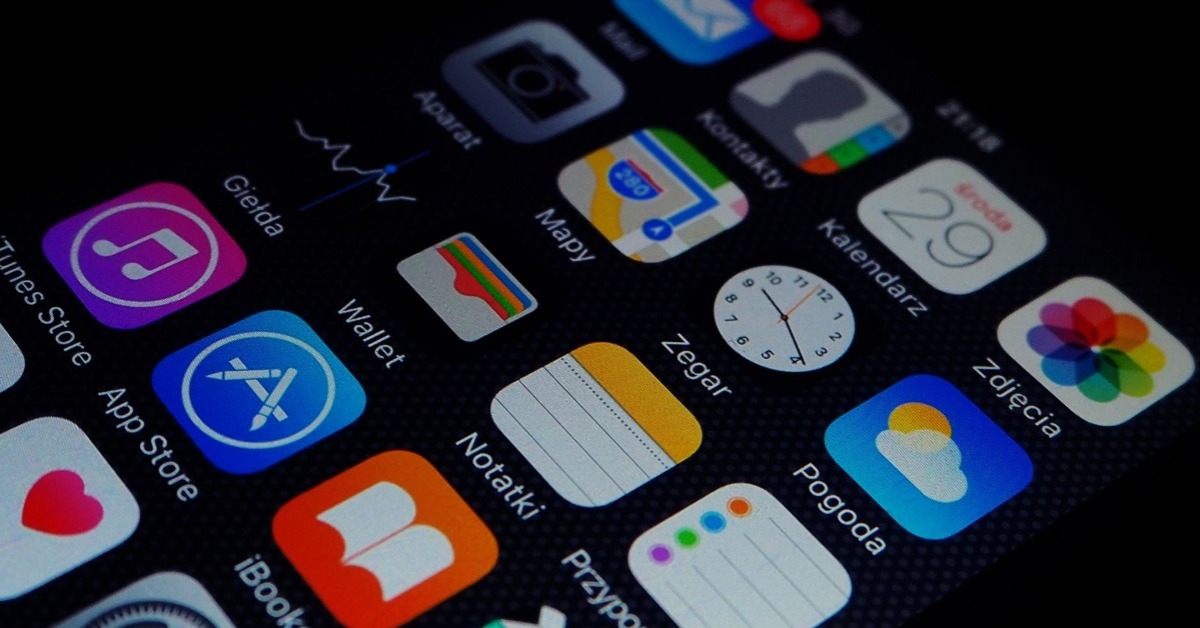
▲ 近日有網友發現,只要將長期使用的社群或影音App刪除後重新安裝,就能清除龐大的快取垃圾,有網友實測一口氣釋出近100GB空間。(示意圖/Canva)
iPhone用久了總跳出「儲存空間不足」的警告?近日一名果粉在Threads上分享,釋出iPhone空間最有效的方法其實是「刪除App再重新安裝」。該名網友實測後,竟一口氣清出將近100GB的空間,大讚手機容量「像恢復新機一樣」。貼文曝光後引發熱烈迴響,不少內行果粉也認證這招專治吃容量的社群App,但也提醒操作前務必確認對話與帳號資料已備份,以免珍貴紀錄跟著快取一起蒸發。
刪除重裝秒清快取 網讚:多出數十GB空間
一名網友日前在社群平台Threads上發文表示,自己一直到最近才發現,蘋果手機最有效的空間管理方式,竟然是「刪除App再重新安裝」。原PO指出,原本手機容量幾乎快滿,沒想到把幾個大型App刪除重載後,可用空間足足增加了近100GB。
貼文引發眾多果粉共鳴,紛紛留言分享實測經驗:「難怪換新手機資料移轉後,容量多了50GB,因為緩存資料被刪掉了」、「前陣子被20G的YouTube搞到起肖,刪掉重裝就好了」、「重置前吃了190G,重置後裝回一模一樣的APP,縮到只約120G」。網友們一致點名Facebook、LINE、YouTube及影音剪輯軟體是堆積快取資料的「最大魔王」。
官方「卸載」功能差異:保留資料但不清快取
針對容量不足,蘋果官方其實有內建「卸載未使用的App」功能。用戶可至「設定」➔「App」➔「App Store」中開啟該功能,系統便會自動卸載長時間未使用的App。
不過,官方的「卸載」與網友實測的「刪除」有決定性的差異。官方的「卸載」僅會移除App本身的程式大小,但會「完整保留原有文件與資料」,當用戶點擊雲朵圖示重新下載時,即可無縫接軌繼續使用;而「刪除App」則是連同內部的快取、暫存檔、帳號登入資訊等「全部清除」。若要對付被快取塞爆的常用社群軟體,僅靠官方卸載功能無法解決問題,仍須透過徹底刪除再重裝來清出空間。
刪除前切記備份 避免重要對話遺失
雖然刪除重裝能快速讓iPhone「大回血」,但伴隨而來的風險就是資料遺失。由於刪除App會一併清除應用程式內未同步至雲端的檔案,專家特別提醒,在動手刪除LINE、WhatsApp等通訊軟體前,務必先手動執行聊天紀錄備份;同時也要確認自己仍記得各大社群平台的帳號密碼,以免為了清出幾GB的空間,反而導致重要工作資料或回憶永遠消失。